
Handbuch
So funktioniert dein Kalender.
Für dich als Manager und für dein Team: Termine, Abwesenheiten, Zugänge und was dein Team darf.
Ein Studio. Ein Kalender. Eine, die plant.
In S-sense gibt es genau einen Terminkalender für dein Studio. Alle Buchungen landen dort – online und im Studio. Der Studio-Manager plant, das Team sieht seine Termine. So weiß jeder jederzeit, was gilt.
1 Der Kalender und der Studio-Manager · 2 Für die Teammitglieder · 3 Was dein Team darf
1 Der Kalender und der Studio-Manager
So fließt ein Termin
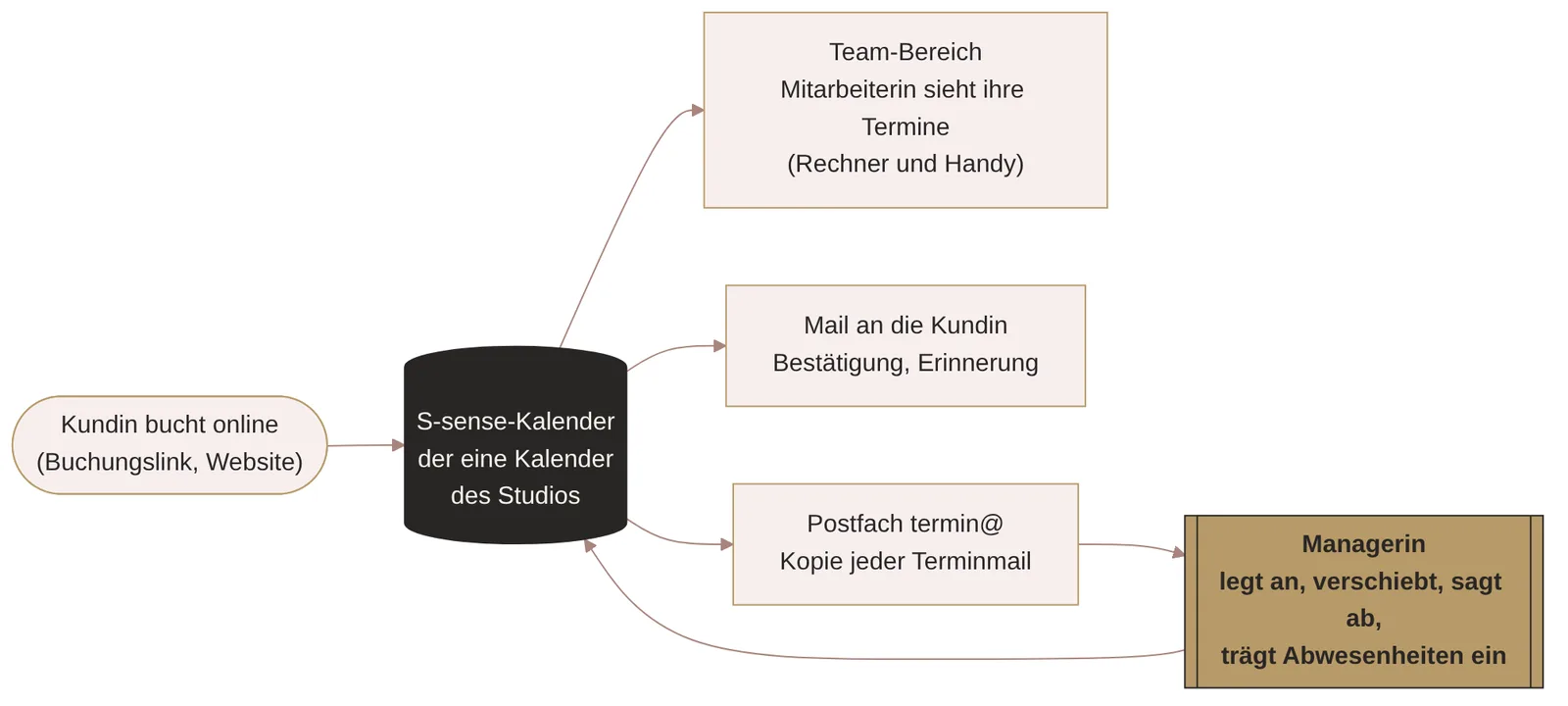
Du planst
Termine anlegen, verschieben, absagen – für das ganze Team.
Online-Buchungen deiner Kunden kommen automatisch dazu.
Du trägst Abwesenheiten ein
Urlaub, Krankheit, Arzttermin – für dich und dein Team.
Dann ist die Zeit für neue Buchungen gesperrt.
Du hast Absagen im Blick
Jede Terminmail landet als Kopie in termin@.
Kunden sagen bis 12 Std. vorher selbst ab, danach bei dir.
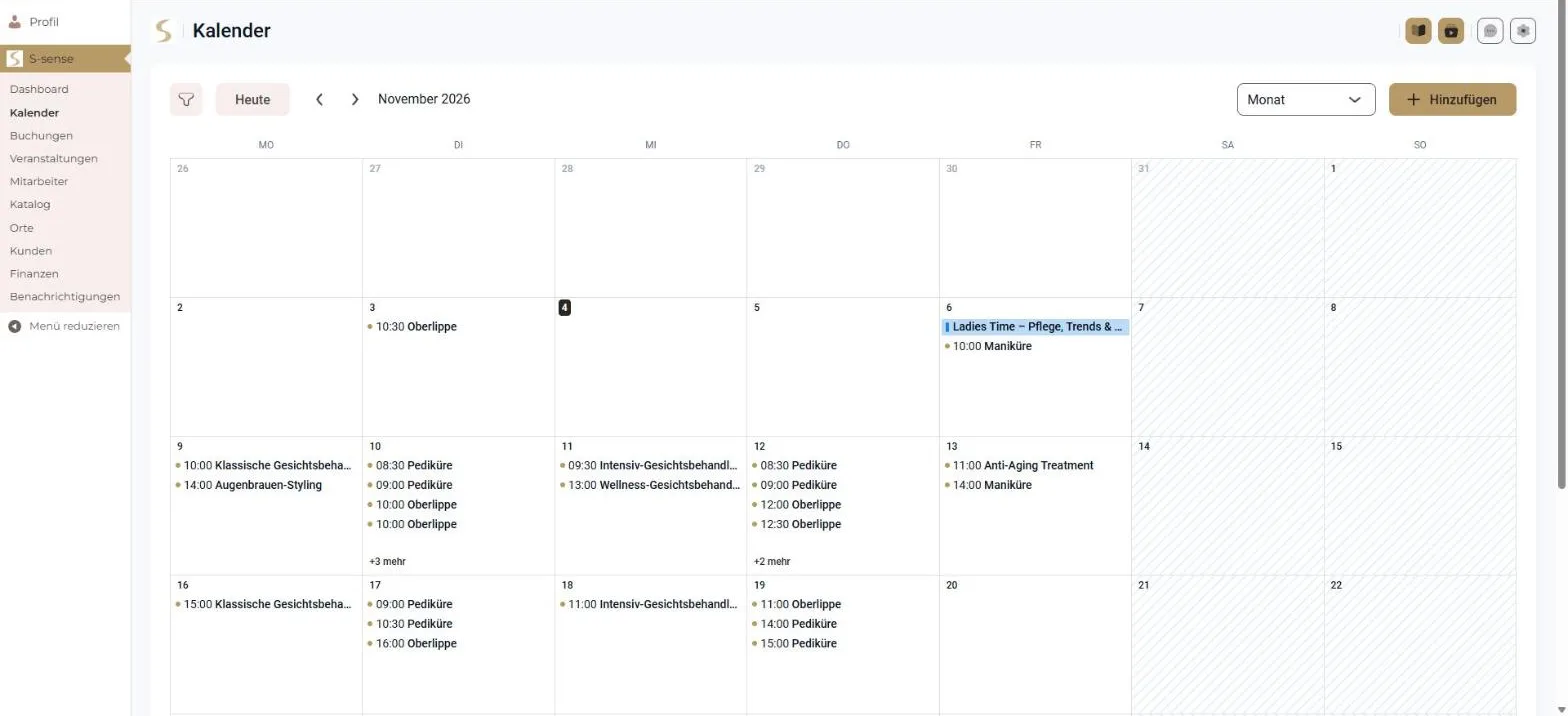
Dein Kalender
Abwesenheiten eintragen
Unter S-sense › Mitarbeiter das Teammitglied (oder dich selbst) öffnen und dann:
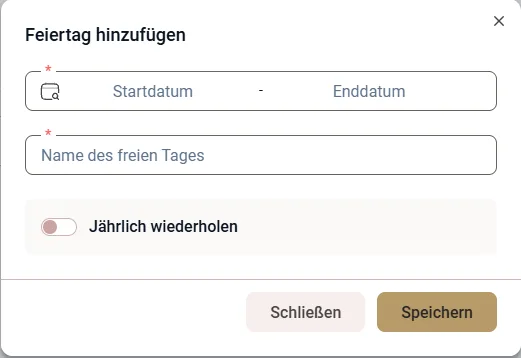
Ganze Tage weg: „Freie Tage“
Urlaub, Krankheit, Fortbildung – Zeitraum und Grund eintragen.
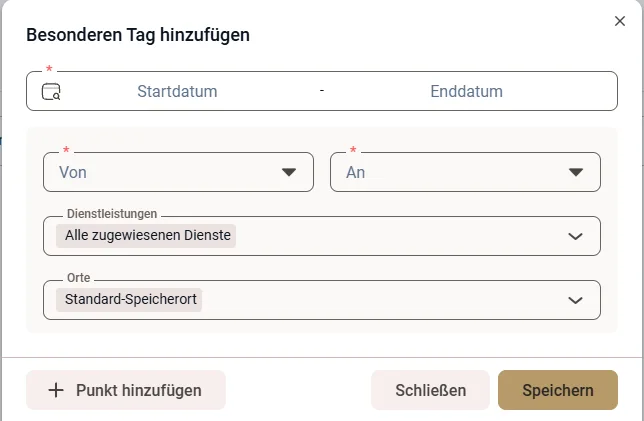
Ein paar Stunden weg: „Besondere Tage“
Für das Datum die abweichende Arbeitszeit eintragen, z. B. 9–11 und 14–17 Uhr.
Gut zu wissen
- Bereits gebuchte Termine bleiben stehen. Eine Abwesenheit sperrt nur neue Buchungen – betroffene Termine verschiebst oder sagst du selbst ab.
- Abwesenheiten trägst nur du ein. Deine Teammitglieder melden sich bei dir.
- Ein Kalender, kein Abgleich. Google-, Outlook- oder Apple-Kalender werden bewusst nicht angebunden: So kann nichts an dir vorbei geändert werden. Private Termine sind im Studio Abwesenheiten.
Wenn jemand ausfällt oder geht
Termine umzuplanen ist deine Aufgabe als Manager. So gehst du vor:
- Kurzfristiger Ausfall (Krankheit, Unfall, Trauerfall): Freie Tage eintragen – dann sind keine neuen Buchungen mehr möglich. Die Termine einem anderen Teammitglied zuweisen, sonst verschieben oder absagen.
- Geplantes Ausscheiden: Ab dem letzten Arbeitstag freie Tage eintragen. Termine danach rechtzeitig umlegen. Am letzten Tag den Zugang entziehen und das Profil ausblenden.
- Sofortige Trennung: Zuerst den Zugang entziehen, dann die Termine umlegen.
- Nie löschen, nie umbenennen. Am Profil hängt die Historie: Termine, Umsätze und Kennzahlen – zum Beispiel für Prämien. Für ein neues Teammitglied legst du ein neues Profil an.
- Benachrichtigungen kommen automatisch. Weist du einen Termin einem anderen Teammitglied zu, bekommen der Kunde und das neue Teammitglied die Mail „Termin geändert“ – mit dem neuen Namen. Lass dafür beim Speichern „Kunden benachrichtigen“ angehakt.
- Kulanz für deinen Kunden. Übernimmt ein anderes Teammitglied, darf der Kunde kostenlos absagen – auch kurzfristig.
- Datenschutz. Der Zugang zu Kundendaten endet spätestens am letzten Arbeitstag. Name und Foto nimmst du zeitnah von deiner Website – oder sag uns Bescheid.
2 Für die Teammitglieder
Du siehst deine Termine – der Manager plant sie.
Du konzentrierst dich auf deine Kunden. Um Planung, Änderungen und Absagen kümmert sich der Manager deines Studios.
Dein Kalender
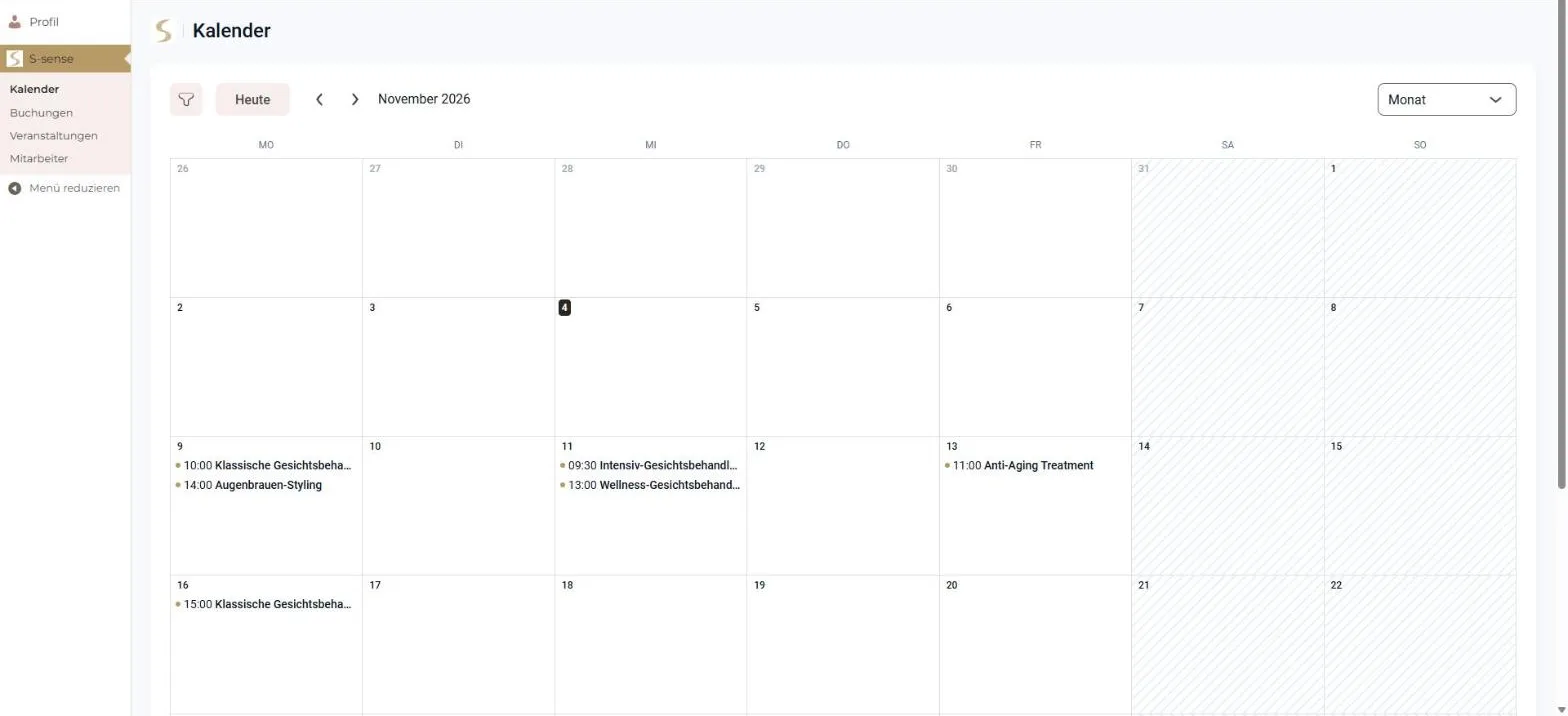
Das siehst du
Deine Termine mit Uhrzeit, Kunde und Behandlung.
Am Rechner und auf dem Handy, im Teambereich.
Das machst du nicht selbst
Termine anlegen, verschieben oder absagen. Urlaub, freie Tage oder Arbeitszeiten eintragen.
So ist es im Standard. Was ihr selbst eintragen dürft, legt die Studioleitung fest – für alle im Team gleich.
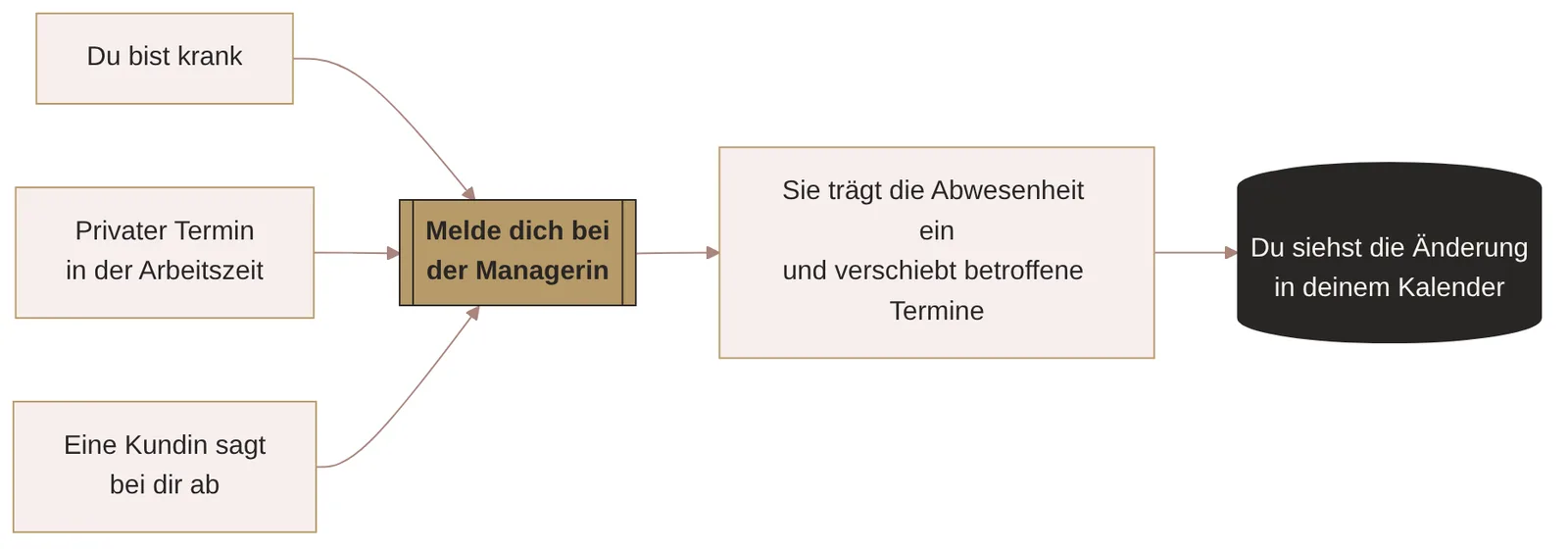
Wenn etwas dazwischenkommt
Melde dich beim Manager – dort wird der Kalender geändert.
Du siehst die Änderung danach in deinem Kalender.
Wenn etwas dazwischenkommt
Kurz gefragt
Ein Kunde ruft mich direkt an und sagt ab – was tue ich?
Sag kurz zu und gib es gleich an den Manager weiter. Dort wird die Absage eingetragen, damit der Termin wieder frei ist.
Ich habe einen Arzttermin während meiner Arbeitszeit.
Sag dem Manager möglichst früh Bescheid. Dort wird die Abwesenheit eingetragen, und deine betroffenen Termine werden verschoben.
Kann ich meine Termine in meinen Handy-Kalender übernehmen?
Nein, bewusst nicht automatisch. Dein Kalender in S-sense ist immer aktuell – schau dort nach, am Rechner oder auf dem Handy.
Bekomme ich eine Mail bei neuen Terminen?
Das legt dein Studio fest. Verlässlich ist immer der Kalender im Teambereich.
Merksatz für dein Team
- Der Kalender in S-sense gilt. Was dort steht, ist dein Plan.
- Änderungen macht der Manager. Du meldest, er trägt ein.
- Früh Bescheid geben hilft allen. Je eher der Manager weiß, dass du fehlst, desto leichter findet sich eine Lösung für deine Kunden.
3 Was dein Team darf
Im Standard plant der Manager – du kannst einzelne Aufgaben abgeben.
Deine Teammitglieder sehen im Teambereich ihre eigenen Termine. Wenn du möchtest, schalten wir einzelne Aufgaben für dein Team frei. Was dein Team darf, legst du als Studioleitung fest – und es gilt immer für alle Teammitglieder gleich.
Das sieht dein Team immer
- Die eigenen Termine, Tag für Tag – mit Behandlung und Kunde.
- Preis, Dauer und Ort jedes Termins.
- Name und E-Mail-Adresse des Kunden.
- Den Status jeder Buchung, zum Beispiel „Bestätigt“.
- Die Events, bei denen sie dabei sind (Tarif PRO+).
- Suchen und filtern nach Kunde, Behandlung und Ort, dazu der Zeitraum oben.
Das kannst du freigeben
| Freigabe | Was dein Team dann selbst kann | Standard |
|---|---|---|
| Termine anlegen und bearbeiten | Eigene Termine selbst eintragen, verschieben und absagen. | aus |
| Arbeitszeiten pflegen | Die eigenen Arbeitszeiten selbst ändern. | aus |
| Freie Tage und Urlaub | Urlaub, Krankheit oder Fortbildung selbst eintragen. | aus |
| Sondertage | Für einzelne Tage abweichende Arbeitszeiten festlegen. | aus |
| Eigene Leistungen | Selbst festlegen, welche Behandlungen sie anbieten. | aus |
| Events | Events anlegen und bearbeiten (Tarif PRO+). | aus |
Gut zu wissen
- Eine Regel für alle. Die Freigaben gelten für das ganze Team. Für einzelne Teammitglieder lässt sich nichts gesondert freischalten.
- Zum Start ist alles aus. So gewöhnt sich dein Team in Ruhe an S-sense – auch neue Teammitglieder. Die Terminhoheit bleibt bei dir.
- Mehr Freiheit fürs Team? Mit dem Add-on „Team-Selbstverwaltung“ schalten wir die Freigaben frei. Wer krank ist, trägt die freien Tage dann selbst ein – die Termine einem anderen Teammitglied zuweisen bleibt aber deine Aufgabe als Manager.
- Ein Kalender für alle. Auch was dein Team selbst einträgt, siehst du sofort in deinem Kalender.
Wenn du dich im Teambereich anmeldest
- Du siehst die Termine des ganzen Teams – nicht nur deine eigenen.
- Bei wem ein Termin ist, steht auf der Terminkarte nicht. Nach Teammitglied filtern geht dort auch nicht.
- Für die Planung im Team nutzt du deshalb den Kalender in S-sense: Dort siehst du, bei wem welcher Termin liegt.
- Im Teambereich findest du schnell ein Kunde, eine Behandlung oder einen Ort – über den Filter neben dem Datum.
So kommt dein Team in den Teambereich
- Anmeldung per Link. Dein Team meldet sich mit seiner E-Mail-Adresse an. Wir schicken einen Link – ein Passwort braucht es nicht.
- Dein Manager-Zugang heißt „Team“. Er gehört dir als Inhaberin und ist nicht buchbar. Wem du das Passwort gibst – zum Beispiel deiner Studioleiterin –, entscheidest du. Verlässt sie das Studio, änderst du das Passwort.
- Neue Teammitglieder legst du selbst an. Name und E-Mail-Adresse genügen.
- Passwörter bleiben geheim. Du siehst sie nie im Klartext – auch nicht als Manager.
- Dein eigenes Passwort änderst du selbst über „Passwort vergessen?“ auf der Anmeldeseite.
- Deine Teamplätze sind vorbereitet. Je nach Tarif legen wir „Teammitglied A (z. B. Studioleitung), B …“ an. Du gibst ihnen Namen und E-Mail-Adresse und schaltest sie sichtbar.
- Unsere Test-Zugänge. Für Prüfungen nutzen wir eigene, ausgeblendete Test-Konten. Dein Team und deine Kunden bleiben davon unberührt.
- Weiterer Manager oder Standort? Beides kannst du als Erweiterung dazubuchen. Ein weiterer Manager bekommt ein eigenes, persönliches Konto.
Das klären wir bei der Einrichtung
- Wer kennt das Passwort? Den Manager-Zugang „Team“ bekommst du als Inhaberin. Wem du ihn anvertraust, entscheidest du.
- Freigaben fürs Team? Zum Start alles aus – auf Wunsch per Add-on.
- Mails ans Team? Soll ein Teammitglied bei neuen Terminen eine E-Mail bekommen?
- Teambereich auf der Website? Soll der Link zum Teambereich im Footer deiner Website stehen?
Fragen? Schau in die häufigen Fragen, in die Hilfe oder buche einen persönlichen Support-Termin.